
Перенос стикеров WhatsApp на новый телефон
Хотите перенести стикеры WhatsApp на новый телефон? Подробное руководство с 5 проверенными методами для Android и iPhone. Сохраните все любимые стикеры быстро и легко!
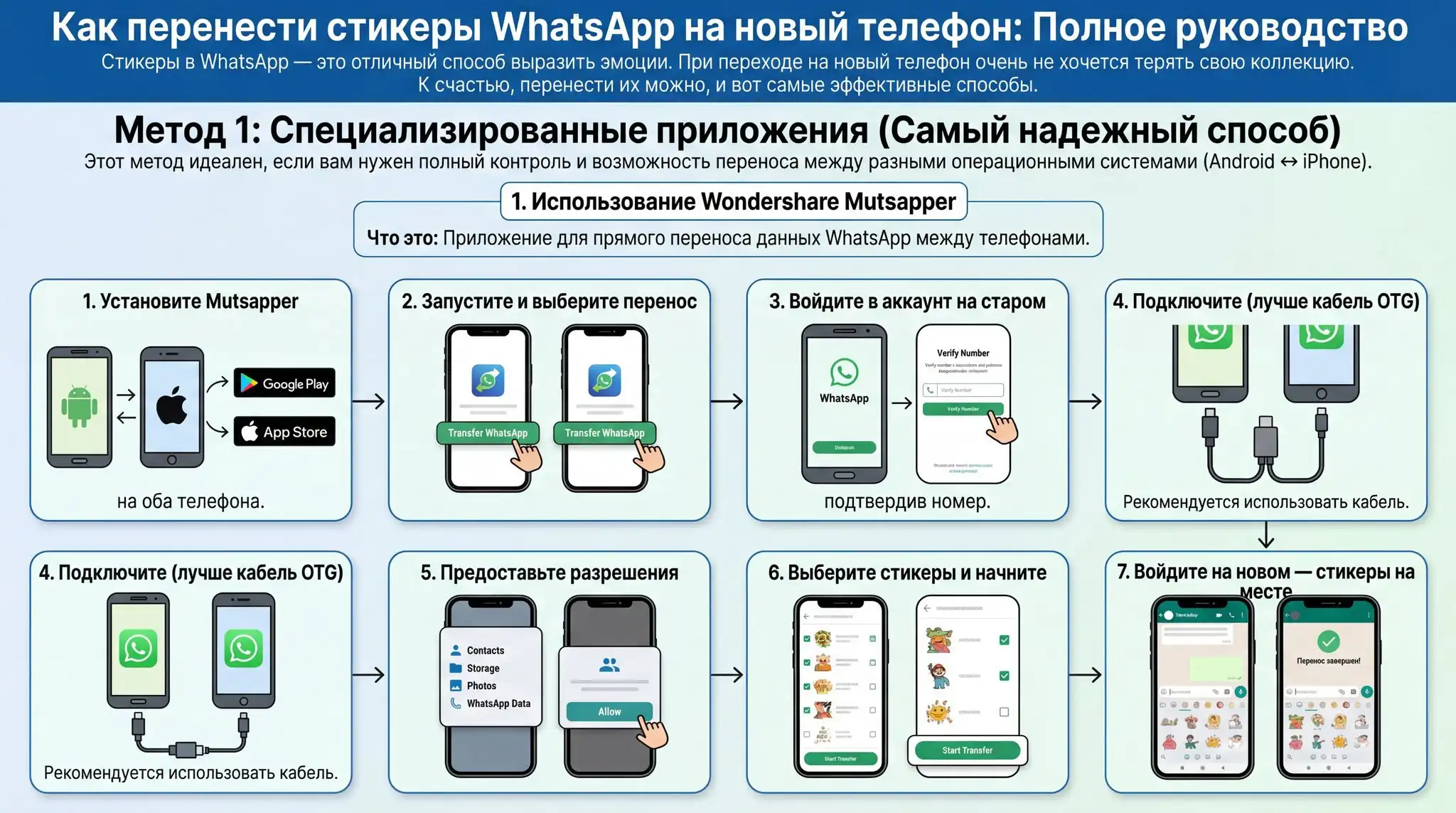
📳📲📱 Как перенести стикеры WhatsApp на новый телефон: Полное руководство
Стикеры в WhatsApp — это отличный способ выразить эмоции. При переходе на новый телефон очень не хочется терять свою коллекцию. К счастью, перенести их можно, и вот самые эффективные способы.
Статьи по теме
Метод 1: Специализированные приложения (Самый надежный способ)
Этот метод идеален, если вам нужен полный контроль и возможность переноса между разными операционными системами (Android ↔ iPhone).
1. Использование Wondershare Mutsapper
Что это: Приложение для прямого переноса данных WhatsApp между телефонами.
Шаги:
1️⃣ Установите Wondershare Mutsapper из App Store или Google Play на оба телефона.
2️⃣ Запустите приложение на обоих устройствах и выберите функцию переноса.
3️⃣ Войдите в свой аккаунт WhatsApp на старом телефоне, подтвердив номер.
4️⃣ Выберите способ подключения (через USB-кабель OTG или без него). Рекомендуется использовать кабель.
5️⃣ Предоставьте Mutsapper необходимые разрешения для доступа к данным WhatsApp.
6️⃣ На старом телефоне выберите стикеры, которые хотите перенести, и запустите процесс.
7️⃣ После завершения переноса войдите в WhatsApp на новом телефоне — ваши стикеры будут там.
2. Использование Wondershare MobileTrans (через ПК)
Что это: Программа для компьютера, которая управляет переносом данных.
Шаги:
1️⃣ Скачайте и установите Wondershare MobileTrans - WhatsApp Transfer на свой компьютер.
2️⃣ Подключите оба телефона к ПК с помощью USB-кабелей.
3️⃣ Запустите MobileTrans и выберите «App Transfer» > «WhatsApp».
4️⃣ Выберите режим: Transfer (заменит данные на новом телефоне) или Transfer and Merge (добавит стикеры к существующим).
5️⃣ Убедитесь, что устройства определены правильно (исходное и целевое), и нажмите «Start».
6️⃣ Дождитесь окончания процесса и проверьте стикеры на новом устройстве.
Метод 2: Встроенное резервное копирование (Просто, но с ограничениями)
Этот метод переносит не только стикеры, но и все чаты и медиа. Важно: Резервная копия должна была быть создана уже после того, как вы добавили свои стикеры.
Для Android (через Google Диск):
1️⃣ На старом телефоне: Откройте WhatsApp > Настройки > Чаты > Резервная копия чатов > Нажмите «Создать резервную копию».
2️⃣ На новом телефоне: Установите WhatsApp и войдите, используя тот же номер телефона.
3️⃣ При запросе программа предложит восстановить данные из резервной копии Google Диска. Нажмите «Восстановить».
4️⃣ После завершения восстановления все ваши стикеры появятся в новом WhatsApp.
Для iPhone (через iCloud):
1️⃣ На старом телефоне: Откройте WhatsApp > Настройки > Чаты > Резервная копия чатов > Нажмите «Создать резервную копию сейчас».
2️⃣ На новом iPhone: Установите WhatsApp и войдите, используя тот же Apple ID.
3️⃣ Программа автоматически обнаружит резервную копию в iCloud. Нажмите «Восстановить историю чатов».
4️⃣ Ваши стикеры будут перенесены после завершения процесса.
Метод 3: Ручное копирование через компьютер (Только для Android)
Этот метод для тех, кто хочет вручную скопировать именно папку со стикерами.
Шаги:
1️⃣ Подключите старый телефон к компьютеру через USB-кабель.
2️⃣ Откройте внутреннюю память телефона и перейдите по пути: Внутренняя память/Android/media/com.whatsapp/WhatsApp/Media/WhatsApp Stickers.
3️⃣ Скопируйте всю папку «WhatsApp Stickers» на компьютер.
4️⃣ Отключите старый телефон и подключите новый.
5️⃣ На новом телефоне создайте тот же путь к папке (если ее нет, можно создать) и вставьте туда скопированную папку со стикерами.
6️⃣ Перезапустите WhatsApp на новом телефоне, и стикеры должны появиться.
Метод 4: Помощь друга (Для нескольких стикеров)
Если стикеров не очень много, можно попросить помочь друга.
Шаги:
1️⃣ На старом телефоне отправьте все нужные стикеры в чат с надежным другом.
2️⃣ Установите WhatsApp на новый телефон и войдите в свой аккаунт.
3️⃣ Попросите друга отправить все эти стикеры обратно вам в новый чат.
4️⃣ Сохраните каждый стикер в своем новом WhatsApp, нажав на него и выбрав опцию добавления.
Метод 5: Переход с Android на iPhone (Официальный метод)
Для этого используется официальное приложение Apple «Перенос на iOS».
Важно: Этот метод работает только при первоначальной настройке нового iPhone.
Шаги:
1️⃣ Во время настройки нового iPhone на экране «Программы и данные» выберите «Перенос с Android».
2️⃣ На своем Android-телефоне скачайте приложение «Перенос на iOS» из Google Play.
3️⃣ Следуйте инструкциям на экране, пока на iPhone не появится код.
4️⃣ Введите код в приложении на Android-устройстве.
5️⃣ На экране выбора данных отметьте WhatsApp и начните перенос.
6️⃣ После завершения настройки iPhone установите WhatsApp, войдите в свой аккаунт, и ваши стикеры будут восстановлены.
Сравнение методов переноса стикеров WhatsApp
| Метод | Поддерживаемые платформы | Простота | Нужен ПК? |
|---|---|---|---|
| Mutsapper/MobileTrans | Android ↔ iPhone | Высокая | MobileTrans - да |
| Резервная копия | Только та же ОС | Очень высокая | Нет |
| Копирование через ПК | Android → Android | Средняя | Да |
| Помощь друга | Все платформы | Очень высокая | Нет |
| Перенос на iOS | Android → iPhone | Средняя | Нет |
Заключение
Выбор лучшего способа зависит от вашей ситуации:
✅ Для быстрого и надежного переноса между любыми телефонами используйте Wondershare Mutsapper или MobileTrans.
✅ Если вы просто меняете телефон на той же ОС, проще всего использовать резервную копию (Google Диск/iCloud).
✅ Для ручного управления файлами на Android подойдет копирование через ПК.
Теперь вы можете быть уверены, что ваша любимая коллекция стикеров безопасно переедет на новый телефон.
Опубликовано: