Подача декларации 3-НДФЛ через кабинет
Подача декларации 3-НДФЛ через Личный кабинет налогоплательщика: пошаговая инструкция от входа и получения ЭЦП до заполнения, отправки и отслеживания статуса.
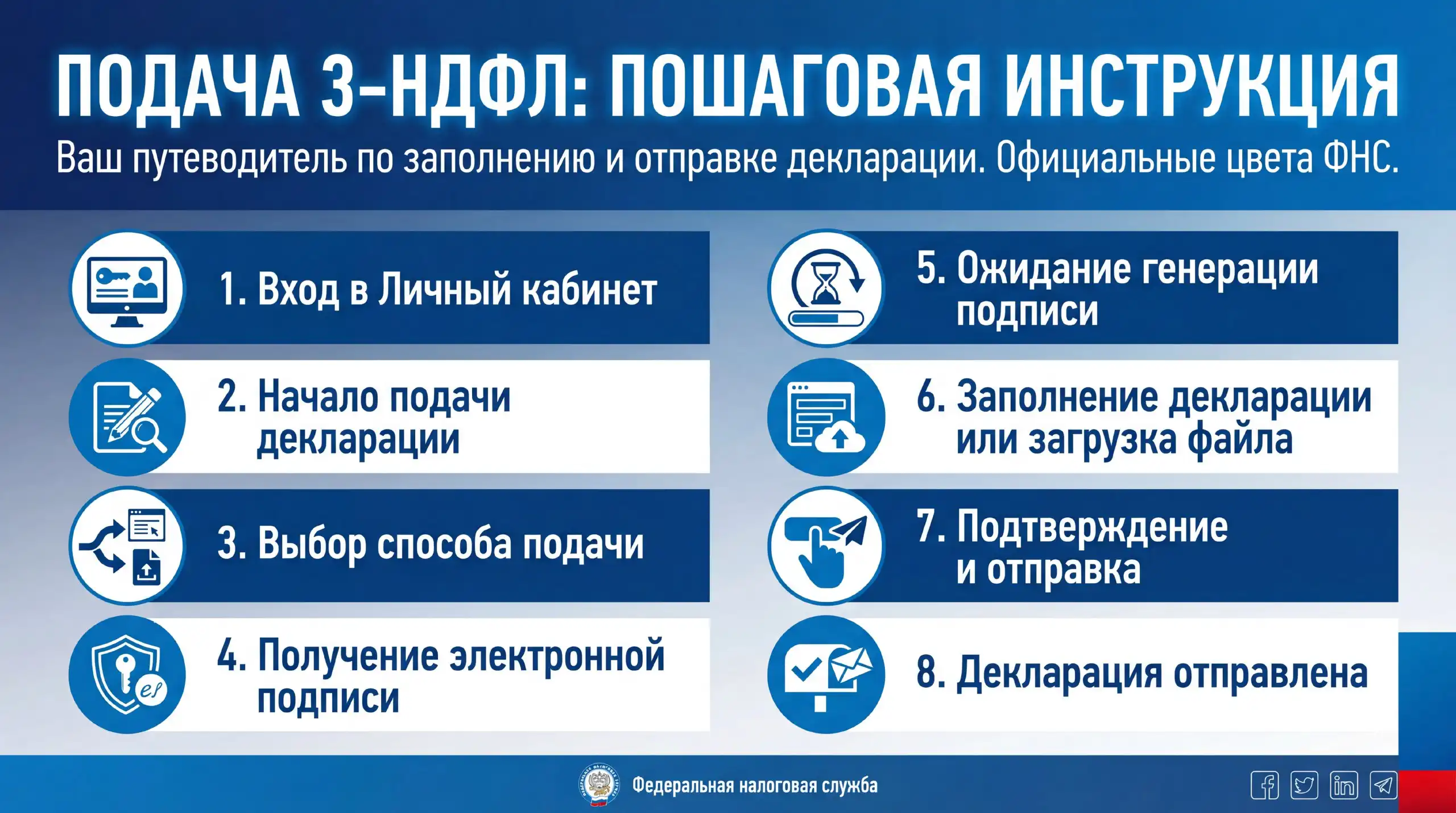
🏦💳👛Пошаговая инструкция: Как подать декларацию 3-НДФЛ через Личный кабинет налогоплательщика
Электронный сервис «Личный кабинет налогоплательщика для физических лиц» на сайте ФНС России (www.nalog.gov.ru) позволяет быстро и удобно заполнить, подписать и отправить налоговую декларацию 3-НДФЛ. Следуйте этой инструкции, чтобы сделать всё правильно.
Шаг 1: Вход в Личный кабинет
- Перейдите на сайт www.nalog.gov.ru.
- Войдите в свой «Личный кабинет налогоплательщика для физических лиц». Это можно сделать с помощью:
- Логина и пароля из регистрационной карты.
- Подтвержденной учетной записи на Едином портале госуслуг (Госуслуги).
- После входа в меню выберите вкладку «Доходы / Декларации».
Шаг 2: Начало подачи декларации
- Во вкладке «Доходы / Декларации» нажмите на подраздел «Подать декларацию».
Шаг 3: Выбор способа подачи
Вам будет предложено два основных способа:
- «Заполнить декларацию онлайн» – пошаговое заполнение прямо в браузере.
- «Загрузить готовую декларацию» – для отправки файла в формате
.xml, подготовленного в специальной программе «Декларация».
Выберите подходящий вам вариант.
Шаг 4: Получение электронной подписи
После выбора способа подачи система предложит вам получить ключ электронной подписи (ЭП), который необходим для отправки документов в налоговую.
- Нажмите «Продолжить» в информационном сообщении.
- На странице получения ЭП создайте и дважды введите надежный пароль для доступа к сертификату подписи.
- Нажмите кнопку «ОТПРАВИТЬ ЗАПРОС».
Шаг 5: Ожидание генерации подписи
Дождитесь, пока система сгенерирует ваш сертификат электронной подписи. На экране появится сообщение: «Сертификат электронной подписи успешно выпущен». Теперь вы можете подписывать и отправлять документы в налоговый орган.
Шаг 6: Заполнение декларации или загрузка файла
На этом этапе пути для онлайн-заполнения и загрузки готового файла немного расходятся.
Вариант А: Если вы загружаете готовый файл (.xml)
- На странице «Подать декларацию» выберите «Загрузить готовую декларацию».
- Укажите отчетный год, за который подаете декларацию.
- Прикрепите файл декларации в формате
.xml. - В разделе «Прикрепление подтверждающих документов» загрузите сканы или фото необходимых документов (например, договоров, справок). Обратите внимание на поддерживаемые форматы и размер файлов.
- Важно: Не прикрепляйте документы, которые вы уже отправляли в налоговую ранее.
Вариант Б: Если вы заполняете декларацию онлайн После нажатия кнопки «Заполнить декларацию онлайн» вы пройдете несколько последовательных разделов:
- «Данные»: Выберите год, за который подается декларация.
- «Доходы»: Укажите источники дохода (для вычетов) или задекларируйте полученные доходы (например, от продажи имущества).
- «Выбор вычетов»: Отметьте типы вычетов, которые вы хотите получить:
- Имущественные
- Социальные (на обучение, лечение, фитнес и др.)
- Стандартные (на себя и/или на детей)
- Инвестиционные и др.
- «Вычеты»: Внесите подробные данные по каждому выбранному вычету (суммы расходов, сведения об объекте, данные о детях и т.д.).
- Для социальных вычетов: Начиная с определенного года, вместо множества документов требуется загрузить унифицированную Справку об оплате услуг, которую выдает организация (например, клиника или учебное заведение). В этом разделе нужно будет заполнить реквизиты этой справки.
- «Возврат переплаты»: Выберите банковский счет, на который вам будет перечислен налог к возврату. Система предложит список известных вам счетов или даст возможность добавить новый.
- «Документы»: Прикрепите сканированные копии подтверждающих документов, которые ранее не отправлялись в налоговую. Следите за ограничениями по размеру и формату файлов.
Шаг 7: Подтверждение и отправка
- Перейдите в раздел «Подтверждение». Здесь вы можете просмотреть сформированную декларацию и проверить все данные. Система покажет предварительную сумму к возврату.
- Если всё верно, подпишите декларацию вашей электронной подписью, нажав соответствующую кнопку.
- Для окончательной отправки декларации в налоговый орган нажмите кнопку «Отправить».
Шаг 8: Декларация отправлена
Поздравляем! Ваша декларация направлена в налоговый орган.
- Статус её проверки можно отслеживать в разделе «Декларации».
- Информацию о движении денежных средств (состояние расчетов) смотрите в разделе «Налоги».
Важные примечания:
- Электронная подпись действует ограниченное время, следите за сроком её действия.
- Для получения социальных вычетов за последние периоды уточняйте, требуется ли унифицированная справка об оплате услуг.
- Всегда проверяйте актуальность правил и форм на официальном сайте ФНС.
Опубликовано: